
Te ha pasado, ¿verdad? Compras un proyector nuevo, lo montas con ilusión, buscas el icono de Netflix… y no está. O peor aún, te sale el temido mensaje: «Esta aplicación no está disponible para tu dispositivo». Es como comprar un coche y que no le pongan las ruedas.
La realidad es que muchos proyectores, incluso algunos con Android TV, no tienen Netflix certificado. Pero no te rayes. En proyectores4k.top te vamos a enseñar los trucos más sencillos y efectivos para ver Netflix en tu proyector aunque no tenga apps, usando dispositivos que probablemente ya tengas o que son una inversión mínima.
¿Por qué mi Proyector NO tiene Netflix?
No es un fallo, es un tema de certificaciones. Netflix exige unos requisitos técnicos y de seguridad (como Widevine DRM L1) para que su app funcione oficialmente. Muchos proyectores de marcas menos conocidas o con sistemas Android modificados no pasan este control de calidad. Pero tiene solución, y es más fácil de lo que piensas.
4 Formas Infalibles de Ver Netflix en CUALQUIER Proyector
Método 1: Fire TV Stick (La Opción Rey)
Así funciona: El Fire TV Stick de Amazon es un «cerebro» externo que se conecta al HDMI de tu proyector. Lleva Netflix certificado y funciona de fábula.
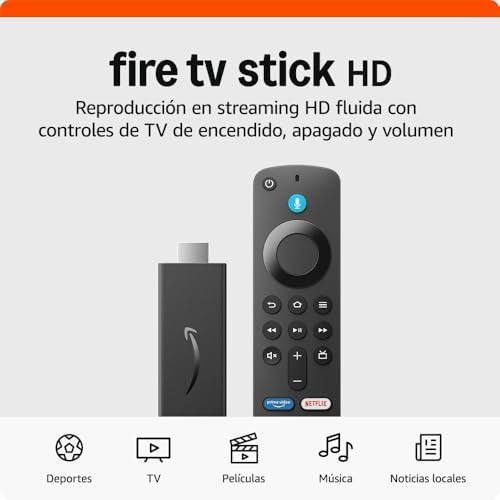
- Reproducción en streaming HD: disfruta de contenido en streaming en Full HD y usa el mando por voz Alexa para controlar …
- Ideal para iniciarse en el mundo de Fire TV: acceder a contenido en streaming nunca había sido tan fácil, con miles de h…
- Pulsa el botón de voz y pídeselo a Alexa: usa la voz para buscar contenido e iniciar la reproducción en múltiples apps.
Pasos:
- Conecta el Fire TV Stick a la corriente y al puerto HDMI de tu proyector.
- Enciende el proyector y selecciona la fuente de entrada HDMI correcta.
- Sigue la configuración guiada del Fire TV Stick (conéctalo al WiFi).
- ¡Instala Netflix desde la tienda de Amazon y listo!
Ventajas:
- Es barato (desde 30€ en oferta).
- Funciona con cualquier proyector con HDMI.
- Tiene mando por voz con Alexa.
- Es rápido y estable.
¿Nuestra recomendación? Es la opción más popular por una razón. Si no sabes qué elegir, échale un ojo a nuestro análisis del Amazon Fire TV Stick.
Método 2: Google Chromecast con Google TV (La Alternativa Perfecta)
Así funciona: Similar al Fire TV Stick, pero con el ecosistema de Google. También tiene Netflix certificado y su interfaz es muy intuitiva.
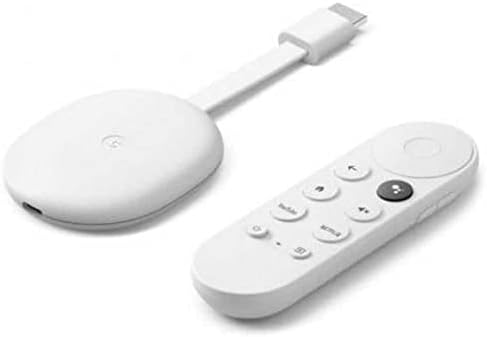
- Una aplicación repleta de entretenimiento. Navega por más de 400.000 películas y episodios de series, además de millones…
- Reproduce contenido en streaming. Disfruta de streaming rápido y una imagen de gran nitidez con una resolución de hasta …
- Utiliza tu voz. Pulsa el botón del Asistente de Google en el mando de control por voz y pide buscar una serie específica…
Pasos:
- Conecta el Chromecast al HDMI y a la corriente.
- Selecciona ese HDMI en el proyector.
- Configúralo con la app de Google Home en tu móvil.
- Abre Netflix y a disfrutar.
Ventajas:
- Integración perfecta si usas Android en tu móvil.
- Interfaz Google TV muy limpia y personalizable.
- También tiene mando por voz con el Asistente de Google.
Método 3: Usar una Consola (PlayStation o Xbox)
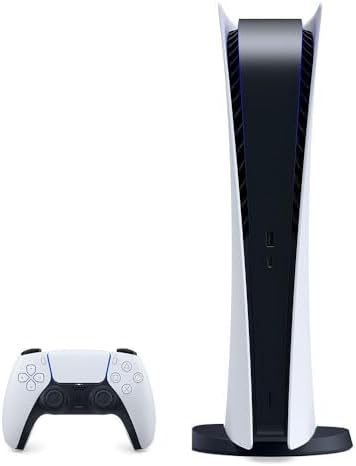
Así funciona: Tu PS4, PS5, Xbox One o Xbox Series S/X son potentes reproductores multimedia con Netflix oficial.

Pasos:
- Conecta la consola al proyector vía HDMI.
- Ve a la tienda de la consola (PlayStation Store o Microsoft Store).
- Instala la app de Netflix.
- Inicia sesión y ya está.
Ventajas:
- Cero coste adicional si ya tienes la consola.
- Calidad de imagen y sonido excelentes (incluso 4K y HDR si la consola y el proyector lo soportan).
Método 4: Conexión Directa desde el Portátil (HDMI)
Así funciona: Conectas tu ordenador portátil al proyector con un cable HDMI y ves Netflix desde el navegador.
Pasos:
- Conecta el portátil al proyector con un cable HDMI.
- En el proyector, selecciona la fuente HDMI.
- En el portátil, ve a la web de Netflix.
- Pega la imagen en el proyector (en Windows: Tecla Windows + P > «Duplicar»).
Ventajas:
- Sencillo y directo. No necesitas comprar nada si tienes un portátil y un cable HDMI.
- Accedes a TODO el contenido online.
⚠️ Métodos que NO Recomendamos (y Por Qué)
- APKs de Netflix desde navegadores no oficiales: No funcionan. Netflix bloquea el acceso desde navegadores en dispositivos no certificados. Te saldrá un error.
- Descargar el archivo .APK de Netflix: Es una pérdida de tiempo. Aunque logres instalarla, no pasará de la pantalla de login o te dará un error de DRM. Además, puede ser un riesgo de seguridad.
¿Y el sonido? Un detalle IMPORTANTE
Si usas un Fire TV Stick o Chromecast y tu proyector tiene un sonido regular, conecta el audio por Bluetooth.
- Ve a Ajustes > Dispositivos conectados > Bluetooth en tu Fire TV Stick/Chromecast.
- Empareja una barra de sonido o altavoces Bluetooth.
- El sonido saldrá por ahí, no por el proyector. ¡Calidad de cine al instante!
Conclusión: La manera más sencilla
No te compliques la vida. La forma más fiable y cómoda de ver Netflix en cualquier proyector es con un dispositivo de streaming externo.
- Si compras en Amazon y te gusta Alexa: Elige el Fire TV Stick.
- Si eres más de Google y Android: Elige el Chromecast con Google TV.
Son soluciones plug-and-play que transforman cualquier proyector, por básico que sea, en una smart TV de primera. Olvídate de luchar con APKs y configuraciones extrañas.
¿Listo para darle vida a tu proyector? 🎬 Elige tu dispositivo de streaming favorito y disfruta de Netflix en pantalla gigante esta misma noche.
No dejes que tu proyector se quede sin su dosis de series. Con una inversión mínima y 5 minutos de configuración, lo tendrás todo listo para el maratón. ¡A qué esperas