
¿Te has preguntado por qué las películas en casa nunca se ven como en el cine? Esos rojos apagados, esos verdes que no son verdes de verdad, esa piel que parece de cera… No es tu proyector, es que NADIE se ha tomado el tiempo de calibrar los colores de tu proyector. Pero lo mejor: no necesitas ser técnico ni gastar 200€ en un profesional.
En proyectores4k.top vamos a enseñarte el método casero definitivo para calibrar colores de proyector. Con herramientas gratuitas y 30 minutos de tu tiempo, transformarás la imagen de «aceptable» a «¡wow!».
⚠️ Antes de empezar: el MITO que todos creemos
«De fábrica ya viene bien calibrado» → MENTIRA.
Los proyectores vienen en modo «VIVID» o «DYNAMIC» por defecto: colores exagerados para llamar la atención en la tienda. Para cine en casa necesitas precisión, no exageración.
Lo que necesitas (todo gratis o barato)
Material IMPRESCINDIBLE:
- Tu proyector (obvio)
- Un ordenador/portátil con HDMI
- Conexión a internet
- 30 minutos sin interrupciones
- Habitación OSCURA (nada de luz)
Herramientas GRATIS que vamos a usar:
- Disney WOW (el DVD/Blu-ray o versión digital)
- Patterns de calibración de YouTube (te daré enlaces)
- Tu ojo (sí, confía en él)
Opcional (pero recomendable):
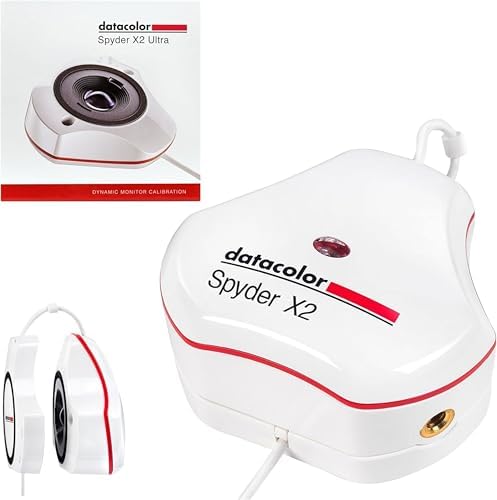
- SpyderX o colorímetro (80-150€) para los más exigentes
- App de móvil para medir temperatura de color (aproximado)
🎯 Paso 1: El «RESET» de Fábrica (5 minutos)
IMPORTANTE: Empieza desde cero. Si has tocado ajustes antes, resetea.
Cómo hacerlo (depende de marca):
- Epson/BenQ: Menú → Sistema → Restablecer → Todos los ajustes
- Optoma/ViewSonic: Menú → Opciones → Factory Reset
- Xiaomi/Wimius: Configuración → Avanzado → Restablecer datos
¿Por qué? Para eliminar cualquier ajuste previo que esté estropeando todo.
🌈 Paso 2: Elige el Modo CORRECTO de Imagen (2 minutos)
Los modos PREDEFINIDOS y qué significan:
| Modo | Para QUÉ sirve | Calidad real |
|---|---|---|
| Dynamic/Vivid | Tiendas, luz ambiente | ❌ Muy mala (colores falsos) |
| Standard/Normal | Uso general | ⭐ Aceptable |
| Cinema/Movie | Películas en oscuridad | ✅✅ BUENO (empieza aquí) |
| Game/Sport | Videojuegos/deportes | ⭐ Específico |
| User/Custom | TU calibración | ✅✅✅ MEJOR (objetivo) |
Tu acción: Selecciona «Cinema» o «Movie» como base. Si no tiene, «Standard».
🎨 Paso 3: Ajuste de BRILLO y CONTRASTE (10 minutos)
Material necesario: Test Pattern de Brillo/Contraste
Ajuste de BRILLO (BLACK LEVEL):
- Pon el patrón de barras de negro
- Ajusta BRILLO hasta que:
- El negro más oscuro sea negro puro
- Pero sigas viendo la barra un poco más clara al lado
- Error común: Subir mucho brillo → negros grises
Ajuste de CONTRASTE (WHITE LEVEL):
- Patrón de barras de blanco
- Ajusta CONTRASTE hasta que:
- El blanco más brillante sea blanco puro
- Pero diferencias entre barras claras
- Error común: Máximo contraste → pérdida de detalle en luces
Truco visual: Si la imagen «quema» los ojos, contraste muy alto. Si parece «lavada», contraste bajo.
🔴🟢🔵 Paso 4: Ajuste de COLOR y TINTE (8 minutos)
Material: Patrón de colores SMPTE (el de las barras de TV)
Ajuste de SATURACIÓN (COLOR):
- Mira las barras de color
- Reduce SATURACIÓN hasta que:
- Los colores sean vibrantes pero naturales
- No «llamen la atención» sobre la imagen
- Punto de referencia: La piel humana debe verse natural, no naranja
Ajuste de TINTE (TINT):
- Enfócate en la barra de magentas/rojos
- Ajusta TINTE hasta que:
- El rojo sea rojo, no naranja
- El magenta sea puro, no azulado
- Truco: Usa cara humana conocida (actor/actriz) como referencia
🌡️ Paso 5: Temperatura de COLOR (5 minutos)
¿Qué es? El «tono» general de la imagen:
- Frío (6500K+): Azulado, moderno
- Neutro (6500K): Estándar cine
- Cálido (5500K-): Amarillento, vintage
Cómo ajustar:
- Busca «white balance test pattern»
- Elige temperatura:
- 6500K (D65) para cine (recomendado)
- 5500K si prefieres cálido
- 7500K para deportes
- Ajusta R/G/B individualmente si tu proyector lo permite
Regla simple: Si los blancos parecen azules, baja temperatura. Si parecen amarillos, súbela.
🎬 Paso 6: el test REAL con contenido (5 minutos)
No uses patrones ahora. Usa CONTENIDO REAL que conozcas bien.
Escenas de REFERENCIA (todas en 4K/HDR):
- «Mad Max: Fury Road» (minuto 15-20)
- Verifica: Cielos azules intensos, arena amarilla real
- «Blade Runner 2049» (primeros 10 minutos)
- Verifica: Piel humana natural, luces neón vibrantes pero no quemadas
- «The Revenant» (escenas de bosque)
- Verifica: Verdes naturales, detalle en sombras
- Disney/Pixar (Coco, Soul)
- Verifica: Colores animados pero equilibrados
Pregúntate:
- ¿La piel parece de persona o de plastilina?
- ¿Los verdes de la naturaleza son creíbles?
- ¿Los rojos son intensos pero no fluorescentes?
Paso 7: Ajustes ESPECÍFICOS por marca
EPSON (3LCD):
- Color Mode: Cinema
- Brillo: 48-52
- Contraste: 52-58
- Saturación: 48-52
- Tinte: 50 (neutral)
- Color Temp: 6500K
BENQ/OPTOMA (DLP):
- Color Mode: Cinema
- Brillo: 50-54
- Contraste: 56-62
- Saturación: 46-50 (DLP tiende a saturar)
- Tinte: 48-52
- Color Temp: D65
XIAOMI/WIMIUS (Android):
- Modo Imagen: Personalizado
- Brillo: Recomendado no tocar (auto)
- Contraste: +2 a +5
- Saturación: -3 a -5 (vienen muy saturados)
- Temperatura: Calidez media
🚨 Errores COMUNES que ARRUINAN tu calibración
❌Error 1: Calibrar con LUZ en la habitación
✅Solución: ESPERA a la noche o tapa ventanas completamente.
❌Error 2: Usar MODO GAME/DYNAMIC como base
✅Solución: Siempre empieza desde CINEMA/MOVIE.
❌Error 3: Querer COLORES MÁS «VIVOS»
✅La verdad: Los colores «vivos» de fábrica son antinaturales. La precisión es aburrida al principio, luego la aprecias.
Error 4: No dar TIEMPO de calentamiento
Regla: 30 minutos encendido antes de calibrar. Los proyectores cambian con la temperatura.
Error 5: Calibrar con CONTENIDO de mala calidad
No uses: YouTube comprimido, TV abierta, streaming en calidad baja.
Usa: Blu-ray, 4K UHD, streaming en máxima calidad.
💾 Paso 8: Guarda tu Configuración (1 minuto)
NO confíes en la memoria:
- Fotos de todos los ajustes
- Apuntar en notas del móvil
- Perfil USUARIO/CUSTOM si tu proyector lo tiene
- Nombre (ej: «Calibración Cine Oct 2026»)
¿Por qué? Por si alguien (o tú) cambia ajustes, puedes volver en 2 minutos.
Herramientas AVANZADAS (para los que quieren más)
Colorímetro/Espiómetro (80-150€):
- SpyderX Pro: es un calibrador de monitor de alta precisión con tecnología de motor de color basada en lentes que ofrece mayor sensibilidad a la luz y sensores avanzados. Ideal para fotógrafos y diseñadores.
- X-Rite i1Display Pro: para profesionales, diseñado para calibrar y perfilar monitores, proyectores y dispositivos móviles, asegurando una precisión de color profesional.
- Resultado: Calibración PERFECTA, repetible

Software profesional (gratis-prueba):
- CalMAN (versión básica gratuita): es un programa de certificación que evalúa la temperatura del color, la curva gamma y el delta E.
- HCFR Colorimeter (gratuito, comunidad): es un software de código abierto gratuito utilizado para la calibración precisa de proyectores monitores y TV, permitiendo medir y ajustar la escala de grises, gamma y la precisión del color.
- DisplayCAL (gratuito, complejo): otro software de código abierto gratuito para la calibración y perfilado de monitores, diseñado para asegurar la precisión del color en pantallas. Es compatible con múltiples colorímetros y espectrofotómetros para ajustar punto blanco, luminancia y gamma.
Apps móvil (aproximado):
- Gamma & Color Calibrator (iOS/Android): ajusta la luminancia y precisión de color de una pantalla, mejorando el contraste y los detalles en las sombras.
- Precisión: 70-80% de un colorímetro real
- Costo: 0-5€
Mantenimiento: Cuándo RECALIBRAR
Cada 6 meses:
- Pequeños ajustes de brillo/contraste
- Verificar saturación
Cada cambio de LÁMPARA/LED:
- RECALIBRACIÓN COMPLETA
- Nueva lámpara = colores diferentes
Si cambias de SALA/PANTALLA:
- Pared diferente = calibración diferente
- Pantalla nueva = empezar de cero
Señales de que necesitas recalibrar:
- «Algo no se ve bien» pero no sabes qué
- Cambio de estación (verano/invierno afecta)
- Después de limpieza/mantenimiento
Preguntas FRECUENTES REALES
¿Calibración para GAMING es diferente?
SÍ, totalmente:
- Prioridad: baja latencia sobre precisión de color
- Brillo: más alto (ver enemigos en sombras)
- Saturación: un poco más (colores vibrantes ayudan)
- Modo: GAME, no CINEMA
¿Y para DEPORTES?
- Temperatura: 7500K (blancos más fríos)
- Saturación: +5-10% (verdes del campo vibrantes)
- Contraste: Alto (detalle con luz estadio)
¿Funciona igual para 1080p y 4K?
Sí, los principios son iguales. Pero en 4K podrás ajustar con más precisión (más píxeles = más detalle en patrones).
¿Un proyector barato se puede calibrar?
SÍ, y más necesario. Los baratos vienen PEOR de fábrica. La mejora será MAYOR que en un proyector caro.
¿HDR se calibra diferente?
MUY diferente. HDR tiene sus propios ajustes (EOTF, tone mapping). Si tu proyector tiene HDR, busca guía específica.
Conclusión: lo que ganarás
Antes de calibración:
- Colores que «llaman la atención» (artificiales)
- Piel naranja o azulada
- Negros grises, blancos amarillos
- Fatiga visual más rápida
Después de calibración:
- Inmersión REAL (te olvidas de la tecnología)
- Colores de cine (como el director quiso)
- Detalle en sombras y luces
- Menor fatiga visual (colores naturales cansan menos)
✅ La verdad: Un proyector calibrado vale un 30% más que uno sin calibrar. Y lo has hecho tú, gratis.
¿Listo para ver el cine COMO DEBE VERSE? 🎬 Dedica estos 30 minutos. Tu proyector (y tus ojos) te lo agradecerán.
🎯 Recuerda: La calibración perfecta es aburrida al principio (estás acostumbrado a colores exagerados). Dale 2-3 días. Después, cuando veas un proyector sin calibrar, notarás la diferencia inmediatamente.
¡A calibrar se ha dicho! Tu cine en casa te espera. 🍿